桌面小幫手
玩 PC 版時,把野王、結界、紫洞、重置倒數和今天的日課放在遊戲旁邊的小視窗裡;點任何一項,就在瀏覽器開完整頁面。三種用法:不用下載的瀏覽器小窗、可以置頂與半透明的桌面版,以及只負責準時提醒的瀏覽器擴充功能。
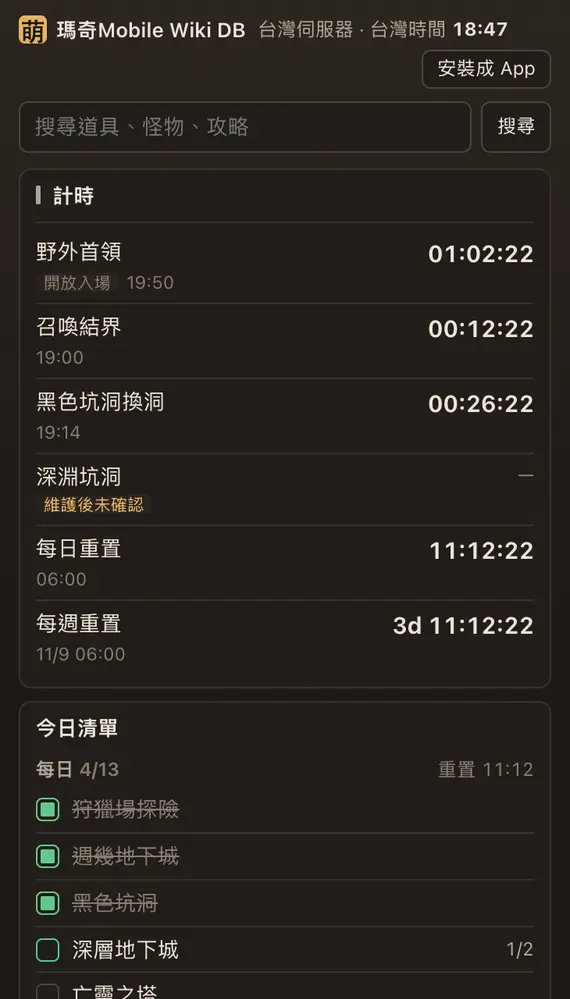
不用下載:瀏覽器小窗
在 Chrome 或 Edge(電腦版)按下面的按鈕,會開一個永遠在最上層的小視窗,放在遊戲旁邊就好。關掉主分頁時小窗也會一起關。
- 置頂只有 Chrome/Edge 116 以上做得到(瀏覽器的「子母畫面」視窗);Safari 與其他瀏覽器會開一般小視窗,會被遊戲蓋住。
- 在小幫手頁面按「安裝成 App」,會有自己的視窗和桌面捷徑,但不會置頂。
- 日課打勾與「任務追蹤」頁共用同一份紀錄,只存在這個瀏覽器裡。
桌面版(Windows/macOS/Linux)
同一個小幫手頁面,裝在自己的視窗裡,多了這些:
- 永遠置頂開關,視窗大小與位置會記住
- 透明度滑桿(40%–100%)
- 滑鼠穿透:開啟後點擊會穿過視窗、直接點到下面的遊戲
- 快速鍵:Ctrl+Shift+M 顯示/隱藏,Ctrl+Shift+L 關掉滑鼠穿透(Mac 用 Cmd)
- 系統匣圖示:關掉視窗只是收到系統匣,從那裡叫回來或結束
- 桌面通知:野外首領、紫洞、重置、補償到期,提前幾分鐘提醒,每一種都能關
- 自動更新(Windows 與 macOS;更新檔有我們的簽章。Linux 請從本頁重新安裝)
瀏覽器擴充功能(Chrome/Edge/Brave/Opera)
不想裝程式的話:擴充功能只做一件事——在你選的伺服器時間表上準時跳出系統通知,點一下打開對應的頁面。它沒有視窗,也不置頂。
下載
| 平台 | 檔案 | 大小 | SHA-256 |
|---|---|---|---|
| Windows 10/11 | 安裝檔(.exe,建議) MabiCompanion-windows-x64-setup.exe | 2.0 MB | 5d8f735aebcf3469fd4c66388245119828b3f24b9dc32c0c83a8a1cfdbbd84eb |
| Windows 10/11 | MSI 安裝檔 MabiCompanion-windows-x64.msi | 2.8 MB | a3343ad33c585075f1bbf1b20840e8e3d08f4d3f55dd3d923f9a845e6ca0937a |
| macOS 10.15 以上(Intel 與 Apple 晶片) | 磁碟映像(.dmg) MabiCompanion-macos-universal.dmg | 6.3 MB | ea8de8799f8bb4914f117eebbe62b7f3379c734149908cca38f88b0a3b3faf05 |
| Linux(Debian/Ubuntu 22.04 以上,x86_64) | Debian 套件(.deb) MabiCompanion-linux-amd64.deb | 3.6 MB | 083bfb37edb33aaf24fb90d8be4bcb5167d73e8955f2ff2ebee78a9e5f5997ea |
| Chrome/Edge/Brave/Opera | 擴充功能(.zip) mabi-alerts-extension-0.1.0.zip | 34 KB | 497aba5dfcf5ae9030cf9a8ca324a3381cf0bbe824213a77cd7ed54fcf2f27e0 |
桌面版(Windows/macOS/Linux) · 版本 0.1.0 · 瀏覽器擴充功能(Chrome/Edge/Brave/Opera) · 版本 0.1.0
安裝步驟
下面每一步都附一張示意圖。因為沒有付費簽章,第一次打開時系統會先擋一下,這是正常的;照著做就能打開。
Windows
-
在上面的表格下載「安裝檔(.exe)」,下載完按一下打開。
-
出現藍色的「Windows 已保護您的電腦」時,先點文字連結「其他資訊」。
-
下方會多出「仍要執行」按鈕,按下它。
-
照安裝程式完成安裝。只裝在你自己的使用者帳號,不需要系統管理員權限。
-
第一次啟動會問伺服器與語言,選好後小視窗就會出現;之後從開始選單或系統匣打開。
如果是新灌的 Windows 11 且開著「智慧型應用程式控制」,它會直接擋下未簽章程式,沒有「仍要執行」。要關掉得到「Windows 安全性 → 應用程式與瀏覽器控制 → 智慧型應用程式控制」,但這會降低系統防護——我們不建議只為了這個關掉,請改用瀏覽器小窗或擴充功能。
macOS
-
下載「磁碟映像(.dmg)」並打開,把 Mabi Companion 拖進「應用程式」資料夾。
-
到「應用程式」打開它。第一次會跳出「無法打開」或「無法驗證開發者」,先按「完成」或「取消」。
-
打開「系統設定 → 隱私權與安全性」,往下捲到「安全性」,在「已阻擋『Mabi Companion』」旁邊按「強制打開」,輸入密碼。
-
macOS 14 以前也可以直接在 App 上按右鍵(或 Control 點一下)→「打開」→ 再按一次「打開」。
-
macOS 詢問通知時選「允許」,提醒才會跳出來。
Linux
-
下載「Debian 套件(.deb)」。
-
在終端機執行這一行安裝(會一併裝好需要的 WebKitGTK 與系統匣元件)。有些桌面也可以直接雙擊 .deb,用軟體中心安裝。
-
從應用程式選單打開 Mabi Companion。沒有系統匣的桌面也能用(視窗、快速鍵、設定都在);半透明需要支援合成的視窗管理員。
Linux 版不會自動更新:出新版時,從這一頁下載新的 .deb,用同樣的指令安裝即可。
瀏覽器擴充功能(Chrome/Edge/Brave/Opera)
-
在上面的表格下載擴充功能的 .zip。
-
把 .zip 解壓縮成一個資料夾,放在之後不會刪掉的地方(例如「文件」裡)。瀏覽器每次啟動都會從這個資料夾讀取。
-
在網址列輸入 chrome://extensions(Edge 是 edge://extensions,Brave 是 brave://extensions,Opera 是 opera://extensions)並按 Enter。
-
打開「開發人員模式」開關(Chrome 在右上角,Edge 在左側)。
-
按「載入未封裝項目」(Edge:「載入解壓縮」)。
-
選剛才解壓縮出來的那個資料夾本身(打開後直接看到擴充功能的檔案,而不是又一層資料夾),按「選取資料夾」。
-
清單裡會出現「Mabi Companion 計時提醒」。從拼圖圖示把它釘選到工具列,點它選伺服器和要提醒的項目。
- macOS:到「系統設定 → 通知」,允許你的瀏覽器(Chrome、Edge 等)傳送通知,否則提醒不會跳出來。
- 瀏覽器完全關閉時不會提醒;想在不開瀏覽器時也收到提醒,請用桌面版。
瀏覽器更新之後
- 通常不用做任何事,擴充功能會留著。
- 如果它變成停用或顯示錯誤,回到擴充功能頁,把它的開關打開,或按卡片上的重新載入 ↻。
- 資料夾不要搬走或刪掉;不見了的話,照上面的步驟重新載入一次。
- 有些瀏覽器啟動時會提示「正在使用開發人員模式的擴充功能」,這是正常的,關掉提示即可;不要選「停用」,否則提醒會停止。
- 出新版時:下載新的 .zip,解壓縮覆蓋到同一個資料夾,再按卡片上的重新載入 ↻。擴充功能不會自己更新。
怎麼移除
- 到 chrome://extensions(或 edge:// 、brave://),在「Mabi Companion 計時提醒」的卡片上按「移除」。
- 再把解壓縮的資料夾刪掉。設定只存在瀏覽器裡,移除時就一起清掉了。
這安全嗎?為什麼會跳警告?
為什麼會被警告
Windows 和 macOS 會警告「發行者不明」或「無法驗證開發者」,原因是我們沒有向 Microsoft 或 Apple 付費購買發行者憑證(一年約 150–300 美元),不是因為檔案有什麼問題。這是免費的粉絲工具,所以選擇不付這筆錢。
擴充功能需要「開發人員模式」,原因相同:它沒有上架到商店,是你自己從資料夾載入的。
沒有簽章也代表沒有第三方替它背書。下面把它做什麼、不做什麼都寫清楚;不放心的話,用不用下載的瀏覽器小窗就好。
它做什麼
- 桌面版:在自己的視窗裡顯示我們網站的小幫手頁面(計時、日課、活動、攻略),點連結時交給你的預設瀏覽器打開。
- 桌面版:讀取我們公開的計時資料(和網站上的鈴鐺提醒同一份),在你的電腦上算好時間、跳出系統通知。
- 桌面版:定期向我們的下載伺服器檢查有沒有新版本。
瀏覽器擴充功能(Chrome/Edge/Brave/Opera)
- 每 30 分鐘從本站下載公開的時間表(打開小視窗時若已過時也會更新)。
- 依這台電腦的時鐘提醒:野外首領、紫洞、召喚結界、換洞、每日/每週重置、維護、新內容開放、截止前最後提醒;每天一次:24 小時內結束的清單、每日任務、本站新內容。預設全部開啟,可逐項關閉。
- 點通知會在新分頁開啟本站的相關頁面。
- 伺服器可選台灣、日本、韓國;語言跟著瀏覽器。
- 設定只存在這個瀏覽器設定檔裡。
它絕對不做
- 不讀、不改、不監看遊戲:沒有記憶體讀取、封包、遊戲檔案、紀錄檔、截圖或畫面辨識。
- 不對遊戲送出任何按鍵或滑鼠操作,沒有巨集、沒有自動點擊。
- 不注入、不掛勾任何程式,不附帶 VPN 或加速器。
- 不要求遊戲帳號、密碼或任何登入。
- 不追蹤你:除了視窗裡顯示的網站本身就有的流量統計之外,程式和擴充功能不送出任何關於你的資料。
瀏覽器擴充功能(Chrome/Edge/Brave/Opera)
- 不會讀取或修改你瀏覽的任何網頁(包括本站),沒有分頁、瀏覽紀錄或「所有網站」權限。
- 不會送出任何關於你的資料:下載時不帶 Cookie、帳號、識別碼或你的設定,就跟打開一個網頁一樣。
- 沒有流量統計、廣告或追蹤。
- 不會下載或執行外部程式碼:所有程式碼都在壓縮檔裡,下載的只有時間表資料。
- 絕對不碰遊戲:不讀取遊戲記憶體、檔案或連線,不替你按鍵或點擊,不讀取螢幕畫面。
- 瀏覽器完全關閉時不會提醒;電腦睡眠時錯過超過 5 分鐘的提醒會略過(每日清單最多晚 12 小時補發)。
- 不會自動更新:新版本請到本站重新下載。
- 設定不會跨裝置同步。
它就是一個獨立的視窗,和你在遊戲旁邊開瀏覽器一樣。營運政策禁止的是「影響或改變遊戲運作」的程式,這些工具不碰遊戲;但我們無法代表營運方發言,有疑慮就用瀏覽器小窗。
它要的權限
桌面版(Windows/macOS/Linux)
- 通知:用來跳出提醒(macOS 第一次會問你)。
- 網路:程式本身只連到我們的網站(小幫手頁面、計時資料)和下載伺服器(檢查更新);視窗裡的網站和用瀏覽器看時一樣,會載入網站的流量統計。
- 系統快速鍵:Ctrl+Shift+M 和 Ctrl+Shift+L 兩組,只用來顯示/隱藏與切換滑鼠穿透,不讀取其他按鍵。
- 不需要系統管理員權限:.exe 安裝檔只裝在你的使用者帳號(MSI 依系統設定可能會詢問)。
瀏覽器擴充功能(Chrome/Edge/Brave/Opera)
擴充功能安裝時會列出下面這些權限(從擴充功能的設定檔讀出):
alarms— 每分鐘、以及下一則提醒的那一分鐘喚醒擴充功能,並每 30 分鐘更新一次時間表。notifications— 把提醒顯示成系統通知。storage— 把你的設定和下載的時間表存在這個瀏覽器設定檔裡。https://mabinogimobile.nipponhashi.com/*— 只為了從本站下載公開的時間表、每日新內容清單,以及台服紫洞時刻。不會在本站的網頁上執行任何東西。
更新有簽章
桌面版(Windows 與 macOS)的自動更新檔都用我們自己的金鑰簽過章,程式裡內建對應的公開金鑰;簽章對不上的檔案不會被安裝,所以別人沒辦法假冒成更新塞東西給你。Linux 版不自動更新,請只從這一頁下載新版。
只從這一頁下載
請只從這一頁(mabinogimobile.nipponhashi.com)下載。別的網站、論壇或聊天群組轉傳的檔案,我們無法保證是同一份。
自己核對檔案
下載後可以算一下 SHA-256,和上面表格裡的值比對,一個字都要一樣:
- Windows(PowerShell)
Get-FileHash .\MabiCompanion-windows-x64-setup.exe -Algorithm SHA256- macOS(終端機)
shasum -a 256 MabiCompanion-macos-universal.dmg- Linux
sha256sum MabiCompanion-linux-amd64.deb
隱私
- 設定(語言、置頂、透明度、通知)只存在你的電腦或瀏覽器裡,不需要帳號,也不會上傳。
- 桌面版視窗裡顯示的是我們的網站,和用瀏覽器看一樣,適用網站的流量統計與隱私權說明。
- 日課打勾存在視窗本身的儲存空間,不會離開你的電腦。
常見問題
遊戲全螢幕時看不到小視窗?
任何置頂視窗(包含 Discord 的覆蓋層)都無法蓋在「獨佔全螢幕」的遊戲上。如果遊戲有視窗化或無邊框模式,請改用;不然就把小幫手放在第二個螢幕。
開了滑鼠穿透之後點不到視窗了?
按 Ctrl+Shift+L(Mac 為 Cmd+Shift+L)關掉,或從系統匣選單取消勾選。
快速鍵和遊戲衝突?
快速鍵是系統層級的熱鍵,按下時只會切換小幫手。若被別的程式佔用,設定視窗會顯示,屆時可以用系統匣選單操作。
桌面版怎麼移除?
Windows:設定 → 應用程式 → Mabi Companion → 解除安裝。macOS:把 App 丟進垃圾桶。Linux:在軟體中心移除,或執行 sudo apt remove mabi-companion。