데스크톱 컴패니언
PC판으로 할 때 필드 보스·결계·어비스 구멍·초기화까지 남은 시간과 오늘의 숙제를 게임 옆 작은 창에 띄워 두세요. 어떤 항목이든 누르면 브라우저에서 전체 페이지가 열립니다. 쓰는 방법은 세 가지입니다. 다운로드가 필요 없는 브라우저 작은 창, 맨 위 고정과 반투명을 지원하는 데스크톱 앱, 그리고 제때 알림만 띄워 주는 브라우저 확장 프로그램.
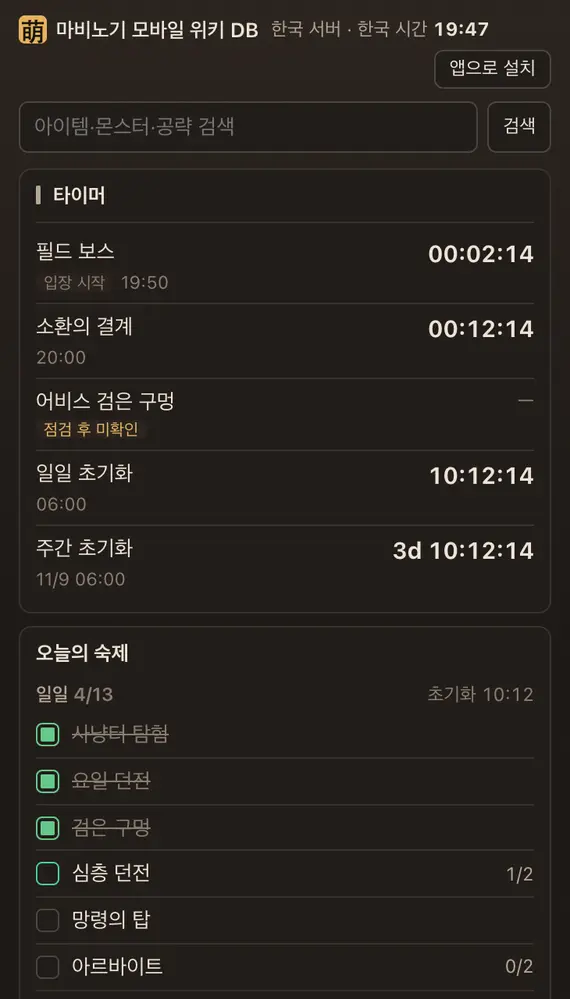
다운로드 없이: 브라우저 작은 창
PC의 Chrome이나 Edge에서 아래 버튼을 누르면 항상 맨 위에 뜨는 작은 창이 열립니다. 게임 옆에 두기만 하면 됩니다. 원래 탭을 닫으면 작은 창도 함께 닫힙니다.
- 맨 위 고정은 Chrome/Edge 116 이상의 ‘PIP(화면 속 화면)’ 창에서만 됩니다. Safari 등에서는 일반 작은 창이 열려 게임 뒤로 가려집니다.
- 컴패니언 페이지에서 ‘앱으로 설치’를 누르면 전용 창과 바로가기가 생기지만 맨 위에 고정되지는 않습니다.
- 숙제 체크는 ‘숙제 트래커’ 페이지와 같은 기록을 쓰며 이 브라우저에만 저장됩니다.
데스크톱 앱 (Windows/macOS/Linux)
같은 컴패니언 페이지를 전용 창으로 열고, 여기에 다음 기능이 더해집니다.
- 항상 위 켜기/끄기, 창 크기와 위치 기억
- 투명도 슬라이더 (40%–100%)
- 클릭 통과: 켜면 클릭이 창을 지나 아래의 게임에 바로 닿습니다
- 단축키: Ctrl+Shift+M 보이기/숨기기, Ctrl+Shift+L 클릭 통과 끄기 (Mac은 Cmd)
- 트레이 아이콘: 창을 닫으면 트레이로 들어가고, 거기서 다시 열거나 종료
- 바탕화면 알림: 필드 보스·어비스 구멍·초기화·보상 마감을 몇 분 전에. 종류별로 끌 수 있습니다
- 자동 업데이트 (Windows·macOS. 업데이트 파일에 저희 서명이 붙어 있습니다. Linux는 이 페이지에서 다시 설치)
브라우저 확장 프로그램 (Chrome/Edge/Brave/Opera)
프로그램을 설치하기 싫다면: 확장 프로그램이 하는 일은 하나뿐입니다. 고른 서버의 일정에 맞춰 제때 OS 알림을 띄우고, 누르면 해당 페이지를 엽니다. 창을 띄우지 않고 맨 위에 고정되지도 않습니다.
다운로드
| 환경 | 파일 | 크기 | SHA-256 |
|---|---|---|---|
| Windows 10/11 | 설치 파일 (.exe, 권장) MabiCompanion-windows-x64-setup.exe | 2.0 MB | 5d8f735aebcf3469fd4c66388245119828b3f24b9dc32c0c83a8a1cfdbbd84eb |
| Windows 10/11 | MSI 설치 파일 MabiCompanion-windows-x64.msi | 2.8 MB | a3343ad33c585075f1bbf1b20840e8e3d08f4d3f55dd3d923f9a845e6ca0937a |
| macOS 10.15 이상 (Intel·Apple 실리콘) | 디스크 이미지 (.dmg) MabiCompanion-macos-universal.dmg | 6.3 MB | ea8de8799f8bb4914f117eebbe62b7f3379c734149908cca38f88b0a3b3faf05 |
| Linux (Debian/Ubuntu 22.04 이상, x86_64) | Debian 패키지 (.deb) MabiCompanion-linux-amd64.deb | 3.6 MB | 083bfb37edb33aaf24fb90d8be4bcb5167d73e8955f2ff2ebee78a9e5f5997ea |
| Chrome/Edge/Brave/Opera | 확장 프로그램 (.zip) mabi-alerts-extension-0.1.0.zip | 34 KB | 497aba5dfcf5ae9030cf9a8ca324a3381cf0bbe824213a77cd7ed54fcf2f27e0 |
데스크톱 앱 (Windows/macOS/Linux) · 버전 0.1.0 · 브라우저 확장 프로그램 (Chrome/Edge/Brave/Opera) · 버전 0.1.0
설치 방법
단계마다 그림을 붙였습니다. 유료 서명이 없어서 처음에는 OS가 한 번 막는데, 정상적인 동작입니다. 순서대로 하면 열립니다.
Windows
-
위 표에서 ‘설치 파일 (.exe)’을 내려받고, 다 받으면 눌러서 엽니다.
-
파란색 ‘Windows의 PC 보호’ 창이 뜨면 먼저 글자 링크 ‘추가 정보’를 누릅니다.
-
아래에 ‘실행’ 버튼이 생기면 누릅니다.
-
설치 프로그램 안내대로 진행합니다. 내 사용자 계정에만 설치되며 관리자 권한은 필요 없습니다.
-
처음 실행하면 서버와 언어를 고르고, 그러면 작은 창이 뜹니다. 다음부터는 시작 메뉴나 트레이에서 엽니다.
새로 설치한 Windows 11에서 ‘스마트 앱 컨트롤’이 켜져 있으면 서명 없는 앱은 ‘실행’ 버튼 없이 바로 차단됩니다. 끄려면 ‘Windows 보안 → 앱 및 브라우저 컨트롤 → 스마트 앱 컨트롤’로 가야 하지만 보호 수준이 낮아집니다. 이것 때문에 끄는 것은 권하지 않습니다. 브라우저 작은 창이나 확장 프로그램을 쓰세요.
macOS
-
‘디스크 이미지 (.dmg)’를 내려받아 열고, Mabi Companion을 ‘응용 프로그램’ 폴더로 끌어다 놓습니다.
-
‘응용 프로그램’에서 엽니다. 처음에는 ‘열 수 없습니다’ ‘개발자를 확인할 수 없습니다’가 뜨니 ‘완료’나 ‘취소’로 닫습니다.
-
‘시스템 설정 → 개인정보 보호 및 보안’에서 ‘보안’까지 내려가 ‘Mabi Companion이(가) 차단되었습니다’ 옆의 ‘확인 없이 열기’를 누르고 암호를 입력합니다.
-
macOS 14 이하라면 앱을 오른쪽 클릭(Control+클릭) → ‘열기’ → 다시 ‘열기’로도 열 수 있습니다.
-
알림 허용을 물으면 ‘허용’을 고르세요. 그래야 알림이 뜹니다.
Linux
-
‘Debian 패키지 (.deb)’를 내려받습니다.
-
터미널에서 이 한 줄로 설치합니다(필요한 WebKitGTK와 트레이 구성 요소도 함께 설치됩니다). 데스크톱에 따라 .deb를 더블 클릭해 소프트웨어 센터로 설치할 수도 있습니다.
-
앱 메뉴에서 Mabi Companion을 엽니다. 트레이가 없는 데스크톱에서도 쓸 수 있고(창·단축키·설정 그대로), 반투명에는 컴포지팅을 지원하는 창 관리자가 필요합니다.
Linux 버전은 자동으로 업데이트되지 않습니다. 새 버전이 나오면 이 페이지에서 새 .deb를 받아 같은 명령으로 다시 설치하세요.
브라우저 확장 프로그램 (Chrome/Edge/Brave/Opera)
-
위 표에서 확장 프로그램 .zip을 내려받습니다.
-
.zip을 풀어 폴더로 만들고, 나중에 지우지 않을 곳(예: ‘문서’)에 둡니다. 브라우저는 시작할 때마다 이 폴더를 읽습니다.
-
주소창에 chrome://extensions(Edge는 edge://extensions, Brave는 brave://extensions, Opera는 opera://extensions)를 입력하고 Enter.
-
‘개발자 모드’를 켭니다(Chrome은 오른쪽 위, Edge는 왼쪽).
-
‘압축해제된 확장 프로그램을 로드합니다’(Edge: ‘압축 풀린 확장 로드’)를 누릅니다.
-
방금 푼 폴더 자체(열었을 때 확장 프로그램 파일이 바로 보이고, 폴더가 한 겹 더 있지 않은 것)를 고르고 ‘폴더 선택’을 누릅니다.
-
목록에 ‘Mabi Companion 알림’이 나타납니다. 퍼즐 아이콘에서 툴바에 고정하고, 눌러서 서버와 알림 항목을 고르세요.
- macOS: ‘시스템 설정 → 알림’에서 쓰는 브라우저(Chrome, Edge 등)의 알림을 허용하세요. 허용하지 않으면 알림이 뜨지 않습니다.
- 브라우저를 완전히 종료한 동안에는 알리지 않습니다. 브라우저를 열지 않을 때도 알림을 받고 싶다면 데스크톱 앱을 쓰세요.
브라우저를 업데이트한 뒤
- 보통은 아무것도 안 해도 됩니다. 확장 프로그램은 그대로 남습니다.
- 꺼져 있거나 오류가 보이면 확장 프로그램 페이지에서 스위치를 켜거나 카드의 새로고침 ↻을 누릅니다.
- 폴더를 옮기거나 지우지 마세요. 없어졌다면 위 단계대로 다시 로드합니다.
- 브라우저에 따라 시작할 때 ‘개발자 모드 확장 프로그램’ 안내가 뜹니다. 흔한 일이니 닫으면 됩니다. ‘사용 중지’를 고르면 알림이 멈춥니다.
- 새 버전이 나오면: 새 .zip을 같은 폴더에 덮어써서 풀고, 카드의 새로고침 ↻을 누릅니다. 자동으로 업데이트되지 않습니다.
삭제 방법
- chrome://extensions(또는 edge://, brave://)에서 ‘Mabi Companion 알림’ 카드의 ‘삭제’를 누릅니다.
- 풀어 둔 폴더도 지웁니다. 설정은 브라우저 안에만 있어서 삭제와 함께 사라집니다.
안전한가요? 왜 경고가 뜨나요?
경고가 뜨는 이유
Windows와 macOS가 ‘알 수 없는 게시자’, ‘개발자를 확인할 수 없음’이라고 경고하는 것은 저희가 Microsoft나 Apple에 유료 게시자 인증서(1년에 약 150–300달러)를 사지 않았기 때문이지, 파일에 문제가 있어서가 아닙니다. 무료 팬 도구라서 이 비용은 쓰지 않기로 했습니다.
확장 프로그램에 ‘개발자 모드’가 필요한 것도 같은 이유입니다. 스토어에 올리지 않았고, 직접 폴더에서 로드하는 방식이기 때문입니다.
서명이 없다는 것은 제3자의 보증도 없다는 뜻입니다. 무엇을 하고 무엇을 하지 않는지 아래에 모두 적었습니다. 걱정된다면 다운로드가 필요 없는 브라우저 작은 창으로 충분합니다.
하는 일
- 데스크톱 앱: 저희 사이트의 컴패니언 페이지(타이머, 숙제, 이벤트, 공략)를 전용 창에 보여 주고, 링크는 평소 쓰는 브라우저로 엽니다.
- 데스크톱 앱: 저희 공개 타이머 데이터(사이트 종 알림과 같은 것)를 읽어 내 PC에서 시각을 계산하고 OS 알림을 띄웁니다.
- 데스크톱 앱: 저희 배포 서버에 새 버전이 있는지 주기적으로 확인합니다.
브라우저 확장 프로그램 (Chrome/Edge/Brave/Opera)
- 30분마다 저희 사이트에서 공개 일정을 내려받습니다(팝업을 열었을 때 오래된 경우에도 갱신).
- 이 컴퓨터 시계 기준으로 알립니다: 필드 보스, 어비스 구멍, 소환의 결계, 검은 구멍 리젠, 일일/주간 초기화, 점검, 신규 콘텐츠 오픈, 마감 직전 알림. 하루 한 번: 24시간 안에 끝나는 것, 일일 미션, 사이트 새 글. 모두 기본으로 켜져 있고 항목별로 끌 수 있습니다.
- 알림을 누르면 저희 사이트의 관련 페이지가 새 탭에서 열립니다.
- 서버는 대만·일본·한국 중에서 고를 수 있고, 언어는 브라우저를 따릅니다.
- 설정은 이 브라우저 프로필 안에만 저장됩니다.
절대 하지 않는 일
- 게임을 읽지도, 바꾸지도, 감시하지도 않습니다. 메모리, 패킷, 게임 파일·로그, 화면 캡처나 글자 인식을 전혀 쓰지 않습니다.
- 게임에 키보드·마우스 입력을 보내지 않습니다. 매크로도 자동 클릭도 없습니다.
- 다른 프로그램에 주입하거나 후킹하지 않고, VPN이나 가속기를 끼워 넣지 않습니다.
- 게임 계정, 비밀번호, 로그인을 절대 묻지 않습니다.
- 사용자를 추적하지 않습니다. 창 안에 보이는 사이트 자체의 방문 통계 말고는, 앱도 확장 프로그램도 사용자에 관한 데이터를 보내지 않습니다.
브라우저 확장 프로그램 (Chrome/Edge/Brave/Opera)
- 보고 있는 어떤 페이지(저희 사이트 포함)도 읽거나 바꾸지 않습니다. 탭, 방문 기록, '모든 사이트' 권한이 없습니다.
- 사용자에 관한 정보를 보내지 않습니다. 내려받을 때 쿠키, 계정, 식별자, 설정을 붙이지 않으며 페이지를 여는 것과 같은 평범한 요청입니다.
- 방문 통계, 광고, 추적이 없습니다.
- 외부 코드를 내려받거나 실행하지 않습니다. 코드는 모두 zip 안에 있고, 내려받는 것은 일정 데이터뿐입니다.
- 게임에는 절대 손대지 않습니다. 게임 메모리·파일·통신을 읽지 않고, 키 입력이나 클릭을 대신하지 않으며, 화면을 읽지 않습니다.
- 브라우저를 완전히 종료하면 알리지 않습니다. 절전 등으로 5분 넘게 지난 알림은 건너뜁니다(하루 한 번 알림은 12시간 안이면 늦게라도 옵니다).
- 자동으로 업데이트되지 않습니다. 새 버전은 저희 사이트에서 다시 내려받으세요.
- 설정은 기기 간에 동기화되지 않습니다.
게임 옆에 브라우저를 여는 것과 같은 독립된 창입니다. 운영정책이 금지하는 것은 게임의 동작에 영향을 주거나 바꾸는 프로그램이고, 이 도구들은 게임을 건드리지 않습니다. 다만 운영사의 판단을 대신 말할 수는 없으니, 걱정되면 브라우저 작은 창을 쓰세요.
요청하는 권한
데스크톱 앱 (Windows/macOS/Linux)
- 알림: 알림을 띄우기 위해(macOS는 처음에 물어봅니다).
- 네트워크: 앱 자체가 접속하는 곳은 저희 사이트(컴패니언 페이지, 타이머 데이터)와 배포 서버(업데이트 확인)뿐입니다. 창 안의 사이트는 브라우저로 볼 때와 똑같이 사이트의 방문 통계를 불러옵니다.
- 시스템 단축키: Ctrl+Shift+M과 Ctrl+Shift+L 두 가지뿐. 창 보이기/숨기기와 클릭 통과 끄기에만 쓰며 다른 키는 읽지 않습니다.
- 관리자 권한 불필요: .exe 설치 파일은 내 사용자 계정에만 설치됩니다(MSI는 환경에 따라 확인 창이 뜰 수 있습니다).
브라우저 확장 프로그램 (Chrome/Edge/Brave/Opera)
확장 프로그램은 설치할 때 아래 권한을 표시합니다(확장 프로그램 설정 파일에서 읽어 온 그대로).
alarms— 매분, 그리고 다음 알림 시각에 확장 프로그램을 깨우고 30분마다 일정을 갱신하기 위해.notifications— 알림을 시스템 알림으로 표시하기 위해.storage— 설정과 내려받은 일정을 이 브라우저 프로필 안에 저장하기 위해.https://mabinogimobile.nipponhashi.com/*— 저희 사이트에서 공개 일정, 하루 한 번 새 글 목록, 대만 서버 어비스 구멍 시각을 내려받는 데만 씁니다. 사이트 페이지에서 아무것도 실행하지 않습니다.
업데이트에는 서명이 있습니다
데스크톱 앱(Windows·macOS)의 자동 업데이트 파일은 모두 저희 키로 서명합니다. 앱 안에 짝이 되는 공개 키가 들어 있어 서명이 맞지 않는 파일은 설치되지 않습니다. 가짜 업데이트가 끼어들 수 없습니다. Linux 버전은 자동 업데이트가 없으니 새 버전도 이 페이지에서만 받으세요.
이 페이지에서만 내려받기
이 페이지(mabinogimobile.nipponhashi.com)가 아닌 곳에서 받은 파일은 같은 파일이라고 보장할 수 없습니다. 다른 사이트, 게시판, 채팅방에서 돌아다니는 파일은 쓰지 마세요.
직접 확인하기
내려받은 파일의 SHA-256을 계산해 위 표의 값과 한 글자도 빠짐없이 같은지 비교할 수 있습니다.
- Windows (PowerShell)
Get-FileHash .\MabiCompanion-windows-x64-setup.exe -Algorithm SHA256- macOS (터미널)
shasum -a 256 MabiCompanion-macos-universal.dmg- Linux
sha256sum MabiCompanion-linux-amd64.deb
개인정보
- 설정(언어·항상 위·투명도·알림)은 내 PC나 브라우저에만 저장됩니다. 계정이 필요 없고 어디에도 보내지 않습니다.
- 데스크톱 앱 창 안에 보이는 것은 저희 사이트 그대로라서 브라우저로 볼 때와 같은 방문 통계와 개인정보 처리방침이 적용됩니다.
- 숙제 체크는 창 자체의 저장 공간에 남고 PC 밖으로 나가지 않습니다.
자주 묻는 질문
게임을 전체 화면으로 하면 작은 창이 안 보여요
어떤 ‘항상 위’ 창도(Discord 오버레이 포함) ‘전용 전체 화면’ 게임 위에는 뜨지 못합니다. 게임에 창 모드나 테두리 없는 창 모드가 있으면 그걸 쓰고, 아니면 컴패니언을 두 번째 모니터에 두세요.
클릭 통과를 켰더니 창을 누를 수 없어요
Ctrl+Shift+L(Mac은 Cmd+Shift+L)로 끄거나 트레이 메뉴에서 체크를 해제하세요.
단축키가 게임과 겹쳐요
OS 단축키로 등록되어 누르면 컴패니언만 전환됩니다. 다른 프로그램이 이미 쓰고 있으면 설정 창에 표시되니 트레이 메뉴로 조작하세요.
데스크톱 앱은 어떻게 삭제하나요?
Windows: 설정 → 앱 → Mabi Companion → 제거. macOS: 앱을 휴지통으로. Linux: 소프트웨어 센터에서 제거하거나 sudo apt remove mabi-companion 실행.