デスクトップ版コンパニオン
PC 版で遊ぶとき、フィールドボス・結界・リセットまでの時間と今日のデイリーを、ゲームの横の小窓に出しておけます。どの項目もクリックでブラウザに全文ページが開きます。使い方は三つ。ダウンロード不要のブラウザ小窓、最前面・半透明に対応したデスクトップ版、そして時間どおりにお知らせするだけのブラウザ拡張機能です。
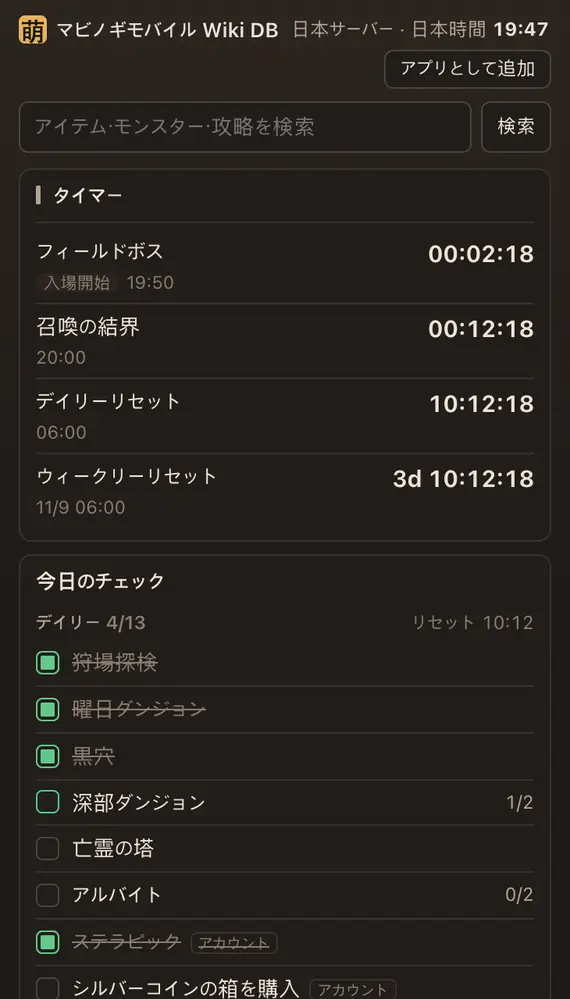
ダウンロード不要:ブラウザの小窓
PC の Chrome か Edge で下のボタンを押すと、常に最前面に出る小窓が開きます。ゲームの横に置くだけ。元のタブを閉じると小窓も閉じます。
- 最前面表示は Chrome/Edge 116 以降の「ピクチャー イン ピクチャー」窓だけ。Safari などでは普通の小窓になり、ゲームの後ろに隠れます。
- コンパニオンのページで「アプリとして追加」を押すと専用の窓とショートカットができますが、最前面にはなりません。
- デイリーのチェックは「デイリー管理」ページと同じ記録を使い、このブラウザの中だけに保存されます。
デスクトップ版(Windows/macOS/Linux)
同じコンパニオンのページを専用の窓で開き、次の機能が加わります。
- 最前面の切り替え。窓の大きさと位置を記憶
- 透明度スライダー(40%〜100%)
- クリック透過:オンにするとクリックが窓を通り抜けて下のゲームに届きます
- ショートカットキー:Ctrl+Shift+M で表示/非表示、Ctrl+Shift+L でクリック透過を解除(Mac は Cmd)
- タスクトレイのアイコン:窓を閉じてもトレイに残り、そこから呼び出し・終了
- デスクトップ通知:フィールドボス・リセット・補填の期限などを数分前に。種類ごとにオフにできます
- 自動アップデート(Windows と macOS。更新ファイルには当サイトの署名付き。Linux はこのページから入れ直し)
ブラウザ拡張機能(Chrome/Edge/Brave/Opera)
アプリを入れたくない人向け。拡張機能の仕事は一つだけで、選んだサーバーの予定に合わせて時間どおりに OS の通知を出し、クリックで該当ページを開きます。窓は出さず、最前面にもなりません。
ダウンロード
| 対応環境 | ファイル | サイズ | SHA-256 |
|---|---|---|---|
| Windows 10/11 | インストーラー(.exe・おすすめ) MabiCompanion-windows-x64-setup.exe | 2.0 MB | 5d8f735aebcf3469fd4c66388245119828b3f24b9dc32c0c83a8a1cfdbbd84eb |
| Windows 10/11 | MSI インストーラー MabiCompanion-windows-x64.msi | 2.8 MB | a3343ad33c585075f1bbf1b20840e8e3d08f4d3f55dd3d923f9a845e6ca0937a |
| macOS 10.15 以降(Intel/Apple シリコン) | ディスクイメージ(.dmg) MabiCompanion-macos-universal.dmg | 6.3 MB | ea8de8799f8bb4914f117eebbe62b7f3379c734149908cca38f88b0a3b3faf05 |
| Linux(Debian/Ubuntu 22.04 以降、x86_64) | Debian パッケージ(.deb) MabiCompanion-linux-amd64.deb | 3.6 MB | 083bfb37edb33aaf24fb90d8be4bcb5167d73e8955f2ff2ebee78a9e5f5997ea |
| Chrome/Edge/Brave/Opera | 拡張機能(.zip) mabi-alerts-extension-0.1.0.zip | 34 KB | 497aba5dfcf5ae9030cf9a8ca324a3381cf0bbe824213a77cd7ed54fcf2f27e0 |
デスクトップ版(Windows/macOS/Linux) · バージョン 0.1.0 · ブラウザ拡張機能(Chrome/Edge/Brave/Opera) · バージョン 0.1.0
インストール手順
各ステップに図を付けています。有料の署名がないため、初回は OS がいったんブロックしますが、これは想定どおりの動きです。手順どおりに進めれば開けます。
Windows
-
上の表から「インストーラー(.exe)」をダウンロードし、終わったらクリックして開きます。
-
青い「WindowsによってPCが保護されました」が出たら、まず文字リンクの「詳細情報」を押します。
-
下に「実行」ボタンが出るので押します。
-
インストーラーの案内どおりに進めます。自分のユーザーにだけ入り、管理者権限は不要です。
-
初回起動でサーバーと言語を選ぶと小窓が出ます。次からはスタートメニューかタスクトレイから開けます。
クリーンインストールした Windows 11 で「スマート アプリ コントロール」がオンの場合、署名のないアプリは「実行」ボタンなしでブロックされます。オフにするには「Windows セキュリティ → アプリとブラウザー コントロール → スマート アプリ コントロール」ですが、保護が弱くなります。これのためだけにオフにするのはおすすめしません。ブラウザ小窓か拡張機能を使ってください。
macOS
-
「ディスクイメージ(.dmg)」をダウンロードして開き、Mabi Companion を「アプリケーション」フォルダへドラッグします。
-
「アプリケーション」から開きます。初回は「開けません」「開発元を確認できません」と出るので、「完了」か「キャンセル」で閉じます。
-
「システム設定 → プライバシーとセキュリティ」を下の「セキュリティ」までスクロールし、「“Mabi Companion”はブロックされました」の横の「このまま開く」を押してパスワードを入力します。
-
macOS 14 以前なら、アプリを右クリック(Control+クリック)→「開く」→もう一度「開く」でも開けます。
-
通知の許可を聞かれたら「許可」を選ぶと、お知らせが出るようになります。
Linux
-
「Debian パッケージ(.deb)」をダウンロードします。
-
ターミナルでこの一行を実行してインストールします(必要な WebKitGTK とトレイ用の部品も一緒に入ります)。デスクトップによっては .deb をダブルクリックしてソフトウェアセンターから入れることもできます。
-
アプリのメニューから Mabi Companion を開きます。トレイのないデスクトップでも使えます(窓・ショートカットキー・設定はそのまま)。半透明にはコンポジット対応のウィンドウマネージャーが必要です。
Linux 版は自動では更新されません。新しいバージョンが出たら、このページから新しい .deb を落として同じコマンドで入れ直してください。
ブラウザ拡張機能(Chrome/Edge/Brave/Opera)
-
上の表から拡張機能の .zip をダウンロードします。
-
.zip を展開してフォルダにし、あとで消さない場所(「書類」など)に置きます。ブラウザは起動のたびにこのフォルダを読み込みます。
-
アドレスバーに chrome://extensions(Edge は edge://extensions、Brave は brave://extensions、Opera は opera://extensions)と入れて Enter。
-
「デベロッパー モード」をオンにします(Chrome は右上、Edge は左側)。
-
「パッケージ化されていない拡張機能を読み込む」(Edge:「展開して読み込み」)を押します。
-
さっき展開したフォルダそのもの(開くと拡張機能のファイルが直接並んでいて、さらにフォルダが一段入っていないもの)を選び、「選択」を押します。
-
一覧に「Mabi Companion 通知」が出ます。パズルのアイコンからツールバーに固定し、クリックしてサーバーと通知する項目を選びます。
- macOS:「システム設定 → 通知」で、お使いのブラウザ(Chrome、Edge など)の通知を許可してください。許可しないと通知が出ません。
- ブラウザを完全に終了しているあいだは通知しません。ブラウザを開いていないときも知らせてほしいならデスクトップ版を。
ブラウザを更新したあと
- ふつうは何もしなくて大丈夫。拡張機能は残ります。
- 無効になっていたりエラーが出ていたら、拡張機能のページでスイッチをオンにするか、カードの再読み込み ↻ を押します。
- フォルダは移動・削除しないでください。なくなった場合は、上の手順でもう一度読み込みます。
- ブラウザによっては、起動時に「デベロッパー モードの拡張機能」についての案内が出ます。よくあることなので閉じれば OK です。「無効にする」を選ぶと通知が止まります。
- 新しいバージョンが出たら:新しい .zip を同じフォルダに上書きで展開し、カードの再読み込み ↻ を押します。自動では更新されません。
削除のしかた
- chrome://extensions(または edge:// 、brave://)で「Mabi Companion 通知」のカードの「削除」を押します。
- 展開したフォルダも消します。設定はブラウザの中だけにあり、削除と一緒に消えます。
安全なの?なぜ警告が出るの?
警告が出る理由
Windows や macOS が「発行元が不明」「開発元を確認できません」と警告するのは、Microsoft や Apple に有料の発行元証明書(年 150〜300 ドルほど)を払っていないからで、ファイルに問題があるからではありません。無料のファン製ツールなので、この費用はかけないことにしました。
拡張機能に「デベロッパー モード」が要るのも同じ理由です。ストアには出しておらず、ご自身でフォルダから読み込む形だからです。
署名がないということは、第三者のお墨付きもないということです。何をして何をしないかを下に全部書きました。気になる場合は、ダウンロード不要のブラウザ小窓で十分です。
することだけ
- デスクトップ版:当サイトのコンパニオンページ(タイマー、デイリー、イベント、攻略)を専用の窓に表示し、リンクはふだん使うブラウザで開きます。
- デスクトップ版:当サイトの公開タイマーデータ(サイトのベル通知と同じもの)を読み、あなたの PC で時刻を計算して OS の通知を出します。
- デスクトップ版:当サイトの配布サーバーに新しいバージョンがないか定期的に確認します。
ブラウザ拡張機能(Chrome/Edge/Brave/Opera)
- 30分ごとに当サイトから公開スケジュールをダウンロードします(小窓を開いたときに古ければ、その場でも更新)。
- このパソコンの時計でお知らせします:フィールドボス、アビスへ通じる黒穴、召喚の結界、黒穴の入れ替わり、デイリー/ウィークリーリセット、メンテナンス、新コンテンツ開始、終了直前のお知らせ。1日1回:24時間以内に終わるもの、デイリーミッション、サイトの新着。すべて初期状態でオン、項目ごとにオフにできます。
- 通知をクリックすると、当サイトの関連ページを新しいタブで開きます。
- サーバーは台湾・日本・韓国から選べます。言語はブラウザに合わせます。
- 設定はこのブラウザのプロファイル内だけに保存されます。
絶対にしないこと
- ゲームを読み取らない・書き換えない・監視しない。メモリ、通信、ゲームのファイルやログ、画面のキャプチャや文字認識は一切使いません。
- ゲームにキー入力やマウス操作を送りません。マクロも自動クリックもありません。
- ほかのプログラムへの注入やフックはなし。VPN や高速化ツールも同梱しません。
- ゲームのアカウント、パスワード、ログインは一切求めません。
- あなたを追跡しません。窓の中に表示するサイト自体のアクセス解析を除き、アプリも拡張機能もあなたに関するデータを送りません。
ブラウザ拡張機能(Chrome/Edge/Brave/Opera)
- 閲覧中のどのページ(当サイトを含む)も読んだり変えたりしません。タブ、履歴、「すべてのサイト」の権限はありません。
- あなたについての情報は何も送りません。ダウンロード時にCookie、アカウント、識別子、設定は付けず、ページを開くのと同じ普通のリクエストです。
- アクセス解析、広告、トラッキングはありません。
- 外部のコードをダウンロードしたり実行したりしません。コードはすべてzipの中にあり、ダウンロードするのはスケジュールのデータだけです。
- ゲームには一切触れません。ゲームのメモリ・ファイル・通信を読まず、キー入力やクリックを代行せず、画面も読み取りません。
- ブラウザを完全に終了しているときは通知しません。スリープなどで5分以上過ぎた通知は飛ばします(1日1回のお知らせは12時間以内なら後から届きます)。
- 自動では更新されません。新しいバージョンは当サイトから改めてダウンロードしてください。
- 設定は端末間で同期されません。
ゲームの横でブラウザを開くのと同じ、独立した窓です。運営ポリシーが禁じているのは「ゲームの動作に影響を与えたり変えたりする」プログラムで、これらのツールはゲームに触れません。ただし運営の判断を代弁することはできないので、不安ならブラウザ小窓を使ってください。
求める権限
デスクトップ版(Windows/macOS/Linux)
- 通知:お知らせを出すため(macOS は初回に確認されます)。
- ネットワーク:アプリ自体がつなぐのは当サイト(コンパニオンページ、タイマーデータ)と配布サーバー(更新の確認)だけ。窓の中のサイトは、ブラウザで見るときと同じくサイトのアクセス解析を読み込みます。
- システムのショートカットキー:Ctrl+Shift+M と Ctrl+Shift+L の二つだけ。表示の切り替えとクリック透過の解除に使い、ほかのキーは読みません。
- 管理者権限は不要:.exe インストーラーは自分のユーザーにだけ入ります(MSI は環境によって確認が出ることがあります)。
ブラウザ拡張機能(Chrome/Edge/Brave/Opera)
拡張機能はインストール時に次の権限を表示します(拡張機能の設定ファイルから読み出したもの)。
alarms— 毎分と次の通知の時刻に拡張機能を起こし、30分ごとにスケジュールを更新するため。notifications— 通知をシステム通知として表示するため。storage— 設定とダウンロードしたスケジュールを、このブラウザのプロファイル内に保存するため。https://mabinogimobile.nipponhashi.com/*— 当サイトから公開スケジュール、1日1回の新着リスト、台湾サーバーの黒穴時刻をダウンロードするためだけに使います。サイトのページ上では何も実行しません。
更新には署名付き
デスクトップ版(Windows と macOS)の自動アップデートのファイルには、すべて当サイトの鍵で署名しています。アプリには対応する公開鍵が入っていて、署名が合わないファイルはインストールされません。偽の更新を送り込まれることはありません。Linux 版は自動更新しないので、新しい版もこのページからだけ入手してください。
このページからだけダウンロード
このページ(mabinogimobile.nipponhashi.com)以外から入手したファイルは、同じものだと保証できません。ほかのサイトや掲示板、チャットで回ってきたものは使わないでください。
自分で確かめる
ダウンロードしたファイルの SHA-256 を計算し、上の表の値と一文字残らず同じか比べられます。
- Windows(PowerShell)
Get-FileHash .\MabiCompanion-windows-x64-setup.exe -Algorithm SHA256- macOS(ターミナル)
shasum -a 256 MabiCompanion-macos-universal.dmg- Linux
sha256sum MabiCompanion-linux-amd64.deb
プライバシー
- 設定(言語・最前面・透明度・通知)はあなたの PC かブラウザの中だけに保存されます。アカウント不要で、送信もしません。
- デスクトップ版の窓の中は当サイトそのものなので、ブラウザで見るときと同じアクセス解析とプライバシーポリシーが適用されます。
- デイリーのチェックは窓の中の保存領域に残り、PC の外には出ません。
よくある質問
ゲームを全画面にすると小窓が見えない
最前面の窓(Discord のオーバーレイも含む)は「排他的フルスクリーン」のゲームの上には出せません。ゲームにウィンドウ/ボーダーレス表示があればそちらを使うか、コンパニオンを2台目のモニターに置いてください。
クリック透過にしたら窓を触れなくなった
Ctrl+Shift+L(Mac は Cmd+Shift+L)で解除するか、タスクトレイのメニューでチェックを外します。
ショートカットキーがゲームとぶつかる
OS のホットキーとして登録され、押してもコンパニオンが切り替わるだけです。ほかのアプリが使っている場合は設定画面に表示されるので、トレイのメニューから操作してください。
デスクトップ版のアンインストール
Windows:設定 → アプリ → Mabi Companion → アンインストール。macOS:アプリをゴミ箱へ。Linux:ソフトウェアセンターで削除するか、sudo apt remove mabi-companion を実行。